

Seedream 5.5
Commencez avec Seedream 5.5, le modèle par défaut. Utilisez le premier résultat pour évaluer la silhouette du produit, l’espace libre ou la position du sujet. Conservez-le pour le comparer à un essai avec un autre modèle.

Saisissez un prompt ou importez une image de référence dans le générateur d’images Seedream. Seedream 5.5 est sélectionné par défaut. Vous pouvez passer d’un modèle à l’autre et relancer le même prompt pour explorer une autre interprétation.
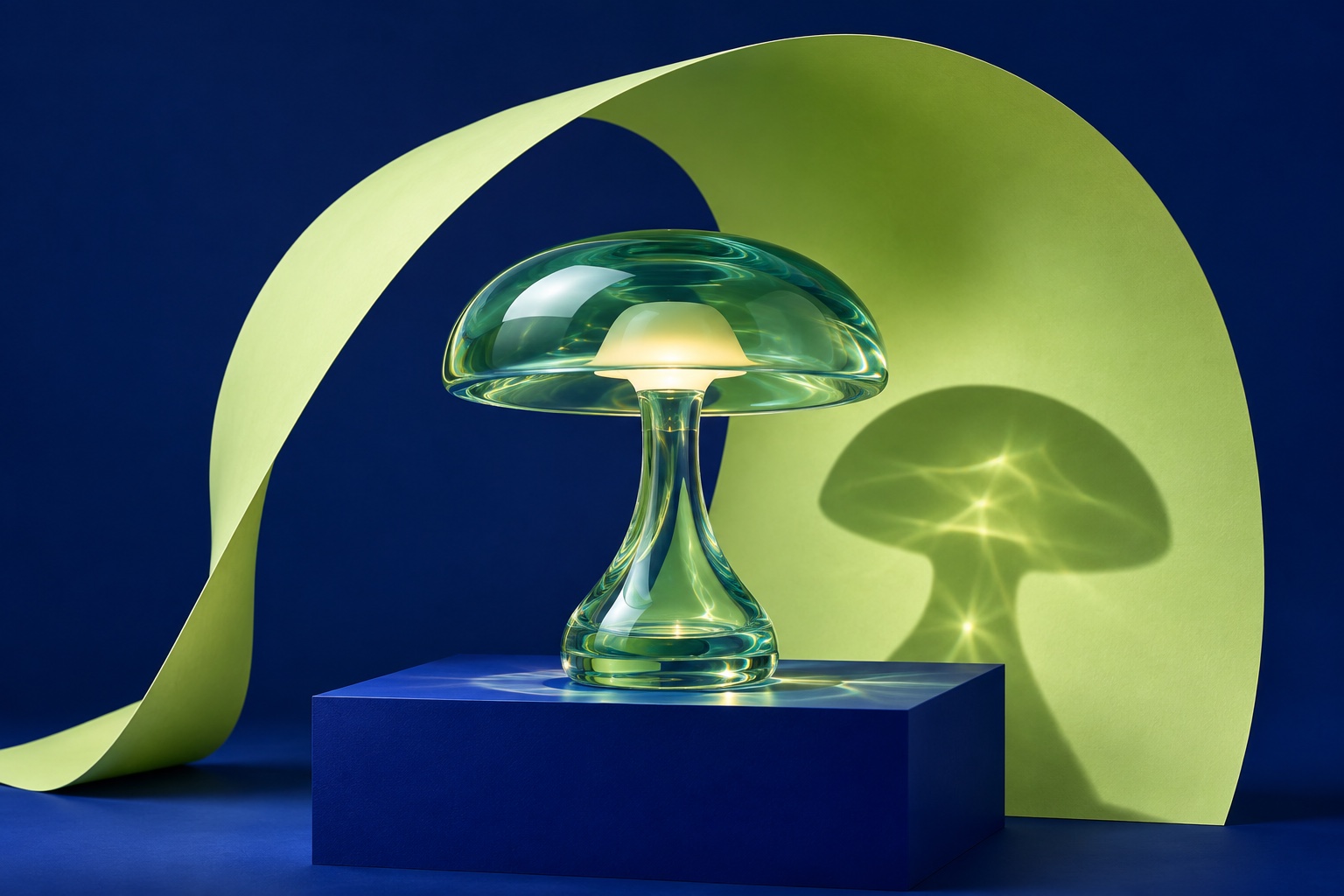
Découvrez des idées d’images populaires
Une nouvelle scène et la retouche d’une photo demandent des instructions différentes. Dans le même outil, choisissez l’entrée adaptée aux éléments dont vous disposez.
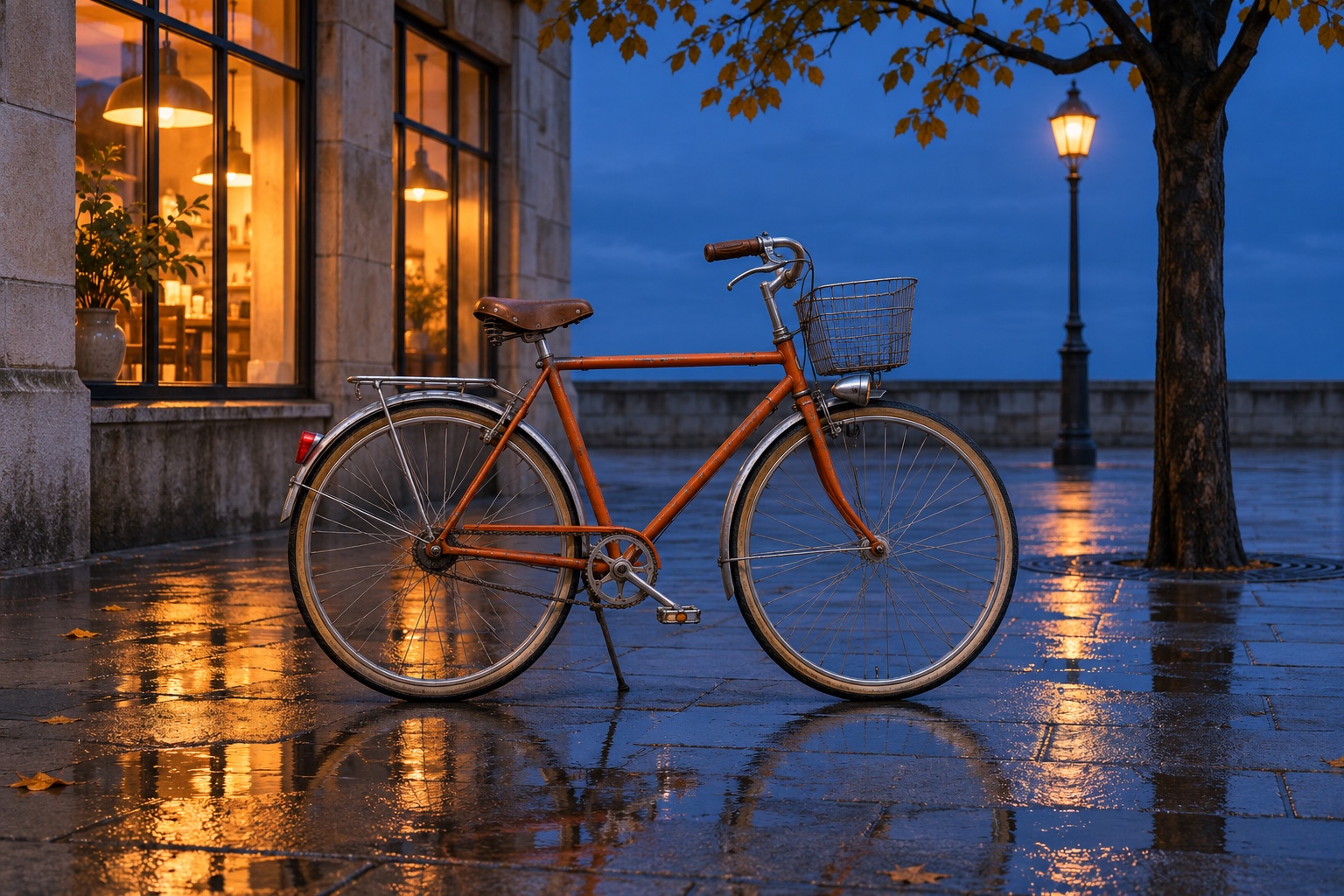
Décrivez le contenu, sa place dans le cadre et l’ambiance. Par exemple « Un vélo orange brûlé sur une place mouillée à l’heure bleue, reflets chauds des vitrines, plan large, silhouette nette. » Pour une bannière, indiquez où placer le titre. Pour un gros plan, précisez les détails à garder nets. Fixez le cadrage avant d’ajuster la lumière ou la palette. Conservez le premier prompt qui vous convient pour y revenir si nécessaire.
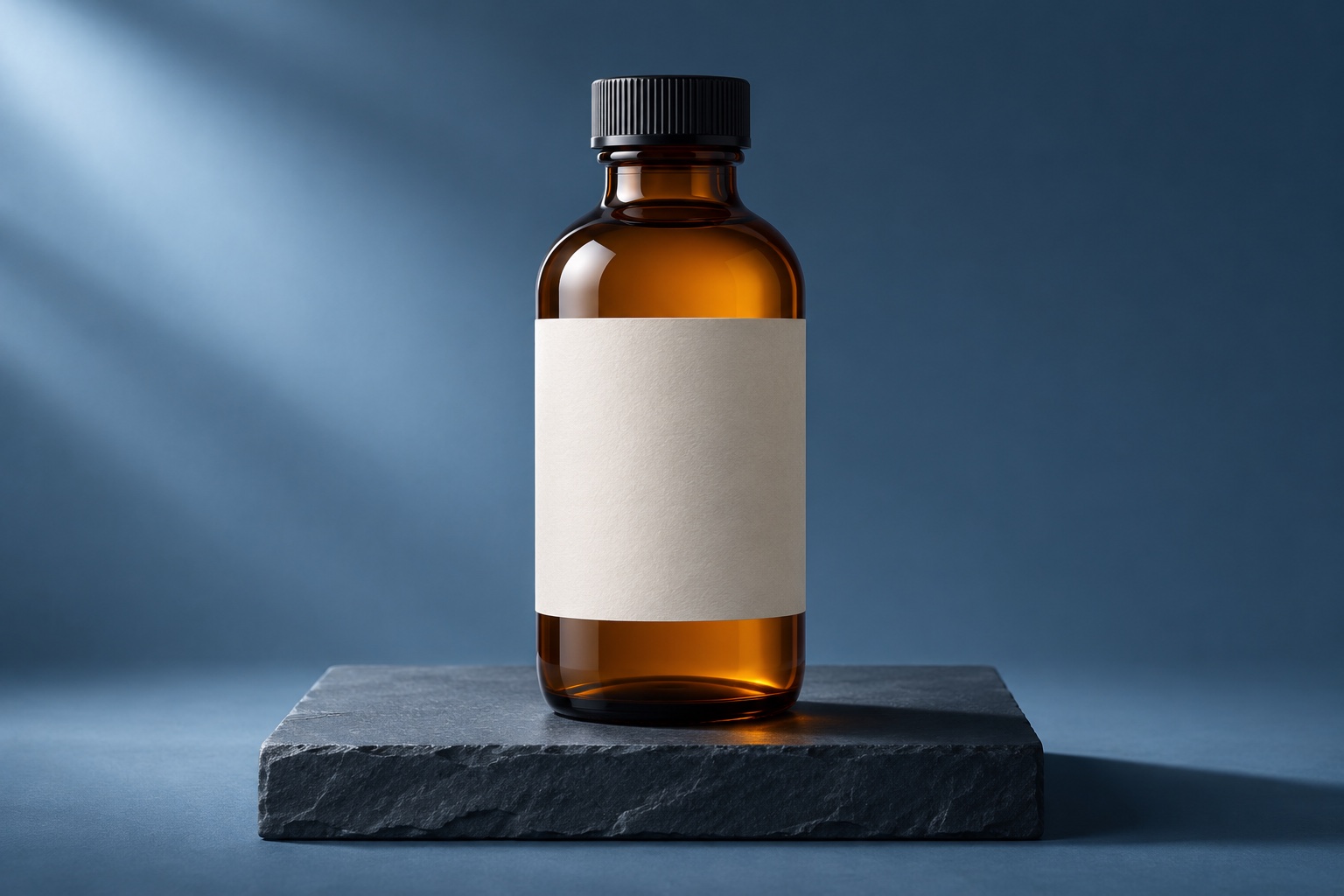
Importez une image et décrivez les changements en langage courant. Par exemple « Place ce flacon ambré sur un socle en ardoise sombre, avec une lumière latérale froide. Garde sa forme, son bouchon et la position de l’étiquette. » Choisissez une référence aux contours nets. Agrandissez le résultat pour comparer le bouchon, l’étiquette et les ombres avec l’original. Pour une retouche ciblée, nommez les couleurs ou les textures à préserver.
Seedream propose les modèles 5.5, 5.0 Pro, 5.0 Lite et 4.0. Pour les comparer, conservez le même prompt, les références utiles, le cadrage et les autres réglages communs.
Commencez avec Seedream 5.5, le modèle par défaut. Utilisez le premier résultat pour évaluer la silhouette du produit, l’espace libre ou la position du sujet. Conservez-le pour le comparer à un essai avec un autre modèle.
Choisissez Seedream 5.0 Pro pour explorer une autre lecture d’un brief déjà défini. Réutilisez les consignes et vérifiez les objets visibles, l’orientation de la lumière et la lisibilité du point focal.
Essayez 5.0 Lite pour préparer un concept d’emballage ou une planche d’inspiration. Choisissez une composition à développer, puis soumettez le même brief à un autre modèle si vous souhaitez une deuxième proposition.
Utilisez 4.0 pour reprendre un prompt familier ou prolonger une direction visuelle explorée avec cette version. Comparez la position du sujet et les couleurs avec vos images précédentes pour vérifier la cohérence de la série.
Testez le même brief avec un modèle à la fois. Conservez le prompt, les références et les réglages communs, puis poursuivez avec le modèle dont vous souhaitez affiner le résultat.
Choisissez un point important pour votre projet, comme un produit bien centré ou un cadrage horizontal laissant de la place au titre. Formulez le critère dans le prompt et réutilisez-le à chaque essai.
Changez de modèle et générez à nouveau. Affichez les résultats à la même taille pour comparer le sujet, le cadrage et la lumière. Pour une retouche, vérifiez le bord du flacon, l’alignement de l’étiquette ou l’ombre par rapport à la source.
Choisissez le résultat qui répond le mieux au brief et demandez une retouche précise. Par exemple, gardez la composition et adoucissez la lumière de la fenêtre. Notez le prompt, le modèle et les références pour reprendre cette direction.
Définissez le livrable et les détails à privilégier. Préparez dans Seedream une composition à relire, à adapter ou à transmettre.
Importez une photo nette du produit et essayez un décor en pierre mate pour un catalogue ou un fond sombre pour une campagne. Comparez l’image en taille réelle à la source. Si le rendu est trop brillant, précisez une matière comme la céramique satinée.
Générez le visuel principal et vérifiez que le point focal reste lisible en vignette. Essayez une couverture large laissant de la place au texte ou un format vertical avec un sujet placé plus haut.
Décrivez les matériaux, la palette et la lumière pour discuter d’une direction avec votre équipe. Variez un seul élément à la fois, comme l’aluminium brossé ou la céramique émaillée.
Commencez par une image représentative. Une fois le prompt de décor et d’éclairage défini, appliquez-le à la référence suivante. Examinez la série pour repérer les écarts d’échelle, de perspective et de couleur.
Partez du visuel final pour choisir entre un prompt et une référence. Passez d’une première version à une retouche ciblée en quelques étapes.
Décrivez brièvement une nouvelle scène. Pour une retouche, importez une référence nette et indiquez quels éléments doivent rester visibles.
Dans un carré de catalogue, centrez le produit et dégagez les bords. Dans un en-tête large, placez le sujet à droite et réservez la gauche pour le texte. Si un bord important est coupé, précisez la marge souhaitée.
Examinez le résultat à sa taille de diffusion. Si le sujet est trop petit ou le fond trop présent, demandez une seule modification. Testez un autre recadrage une fois la composition définie.
Trouvez des réponses sur les modèles, les références et la vérification des résultats.
Seedream 5.5 est sélectionné par défaut. Le menu propose également Seedream 5.0 Pro, Seedream 5.0 Lite et Seedream 4.0. Changez de modèle et relancez le même prompt pour comparer.
Ouvrez le générateur avec Seedream 5.5 ou changez de modèle pour tester une autre approche. Affinez la composition et intégrez le résultat à votre prochain projet.